


Database di supporto

Manuali d’uso
Visualizzare la cronologia delle versioni di CADian
Se desidera conoscere le modifiche, i miglioramenti e le correzioni di errori inclusi in una determinata versione di CADian, può consultare la cronologia ufficiale delle versioni nel CADian Help Center.
Come trovare la cronologia delle versioni
La cronologia delle versioni è disponibile al seguente link:
🔗 https://help.cadian.com/en/cadian/release_history
Qui troverà una panoramica di tutte le versioni CADian rilasciate, con le relative novità, migliorie e correzioni di errori.
Nota importante
La cronologia delle versioni viene fornita dal produttore esclusivamente in lingua inglese. Al momento non è disponibile una versione in italiano.
Quando è utile la cronologia delle versioni?
La cronologia delle versioni consente di:
- Verificare le modifiche tra diverse versioni di CADian
- Conoscere le nuove funzionalità
- Controllare le correzioni di errori
- Verificare se un problema segnalato è già stato risolto
Per qualsiasi domanda relativa alle singole voci o alle modifiche descritte, il nostro team di supporto sarà lieto di aiutarla.
Impostazioni per l'ottimizzazione delle prestazioni
In CADian è possibile ottimizzare le prestazioni tramite diverse variabili di sistema. Di seguito sono riportate alcune delle più importanti:
MULTICORE
Per alcune funzioni, CADian può utilizzare più core della CPU. Questa variabile di sistema controlla quanti core vengono utilizzati. Il valore predefinito è 0.
Valori
-2 = Seleziona automaticamente una delle CPU disponibili.
Se sono già in esecuzione altri processi CADian, viene utilizzata la CPU con il minor numero di processi CADian attivi. Se non sono presenti altri processi, viene scelta casualmente una CPU disponibile.
-1 = CADian utilizza tutte le CPU disponibili.
0 = CADian utilizza la/e CPU assegnata/e al momento dell’avvio del programma.
1 = Se sono in esecuzione altri processi CADian, CADian seleziona una singola CPU con il minor numero di processi CADian attivi tra tutte le CPU disponibili.
Se non sono presenti altri processi, viene scelta casualmente una CPU dall’elenco delle CPU originariamente assegnate all’avvio di CADian.
2 fino a 64 = CADian utilizza il numero specificato di CPU.
Se il valore impostato supera il numero di CPU disponibili, vengono utilizzate automaticamente tutte le CPU.
TEXTQLTY
Controlla la qualità di visualizzazione dei testi TrueType.
Valori
0 = Qualità bozza
I testi vengono visualizzati più velocemente, ma con qualità ridotta.
100 = Alta qualità
I testi vengono visualizzati in modo più nitido e smussato, ma richiedono maggiori risorse di elaborazione.
RTDISPLAY
Controlla la visualizzazione in tempo reale delle immagini raster durante le operazioni di zoom e pan.
Valori
0 = Le immagini vengono visualizzate durante lo zoom/pan in tempo reale
→ visualizzazione più fluida, ma maggiore carico grafico
1 = Le immagini raster non vengono visualizzate durante lo zoom/pan in tempo reale
→ migliori prestazioni
Il valore predefinito è 1.
LINESMOOTHING
Controlla l’anti-aliasing delle linee sullo schermo.
Valori
0 = Disattivato
Nessuna smussatura delle linee. La visualizzazione è più veloce, ma le linee appaiono più seghettate.
1 = Attivato
Le linee vengono visualizzate in modo più uniforme. La qualità visiva migliora, ma sono richieste maggiori prestazioni grafiche.
GRAPHICSCONFIG
Apre le impostazioni relative alle prestazioni grafiche e all’accelerazione hardware.
Questo comando consente di configurare diverse funzioni grafiche che influenzano la qualità di visualizzazione e le prestazioni generali, tra cui:
- Accelerazione hardware
- Smussatura delle linee
- Visualizzazione geometrica ad alta qualità
- Utilizzo della GPU
- Effetti di visualizzazione
- Opzioni delle prestazioni grafiche
COMMANDPREVIEW
Controlla la visualizzazione di un'anteprima in tempo reale durante i comandi di modifica come OFFSET, TRIM, ESTENDI, RACCORDO o SMUSSA.
Quando questa variabile di sistema è attivata, CADian mostra il risultato previsto del comando prima che venga confermato.
Valori:
- 0 = Anteprima disattivata (predefinito)
- 1 = Anteprima attivata
Esempio: Con il comando OFFSET, la posizione dell'oggetto offset viene visualizzata prima di selezionare il lato.
ETRACKDELAY
Controlla il tempo di ritardo della funzione Rilevamento Snap ad Oggetto (AutoTrack). Determina per quanto tempo il cursore deve sostare su un punto di snap ad oggetto prima che venga visualizzata una linea di allineamento.
- Valore consigliato: 50
Valori troppo bassi possono influire sulle prestazioni, poiché le linee di rilevamento snap ad oggetto vengono calcolate più rapidamente e più frequentemente.
Ripristino alle impostazioni di fabbrica
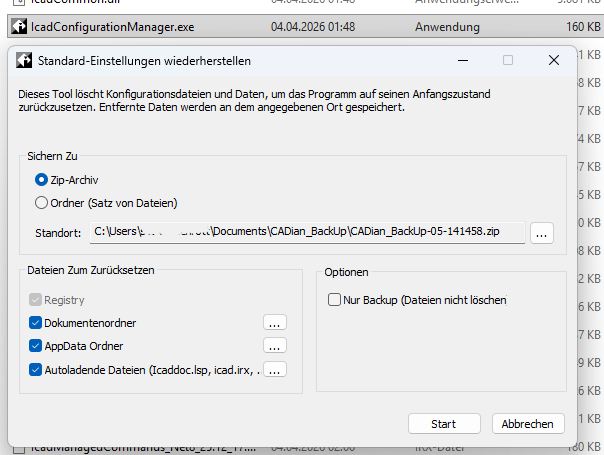
CADian offre la possibilità di reimpostare il programma alle impostazioni di fabbrica. Questo può essere particolarmente utile quando i profili utente sono danneggiati o si verificano problemi imprevisti del programma.
Nella cartella del programma CADian si trova il file IcadConfiguratorManager.exe.
Dopo l’avvio di questo strumento sono disponibili le seguenti funzioni:
- Creazione di un backup completo del profilo CADian
(inclusi tutti i relativi valori di registro) - Ripristino completo del profilo alle impostazioni di fabbrica
Si consiglia di creare sempre un backup del profilo esistente prima del ripristino, per poter eventualmente recuperare le impostazioni personalizzate.
Guida all’installazione licenza di rete
Qui è possibile scaricare la guida all’installazione per le licenze di rete CADian in formato PDF.
Modificare la lingua
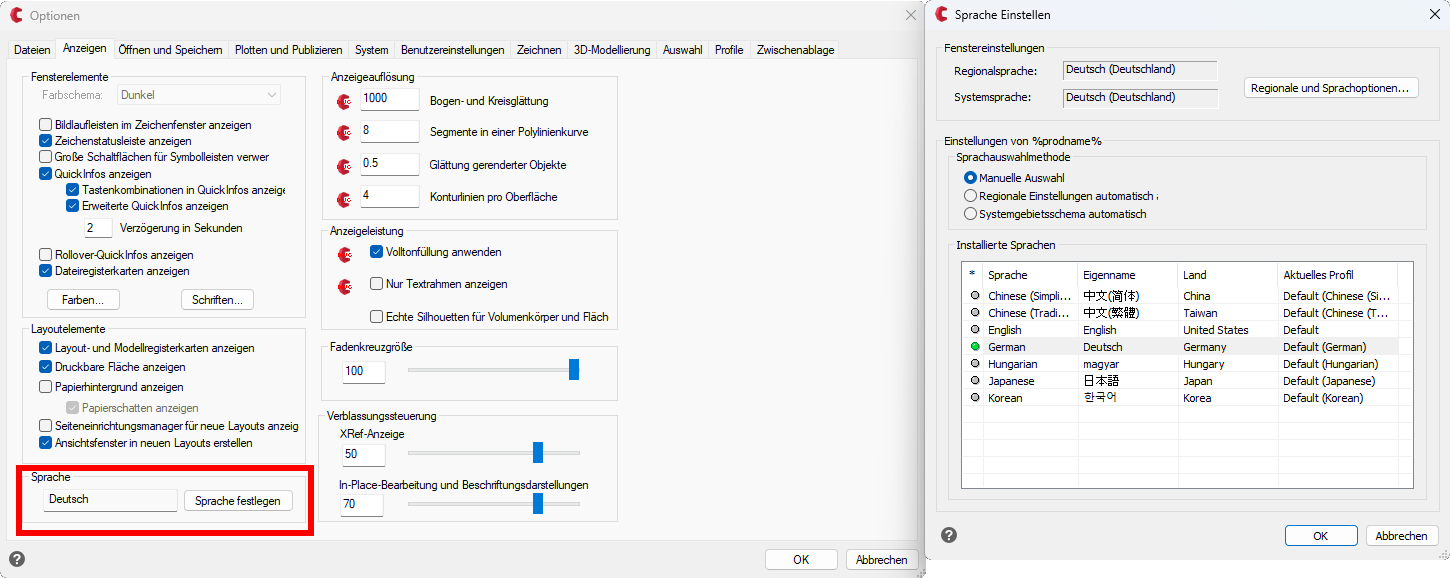
Come si può cambiare la lingua in CADian
La lingua può essere modificata nelle opzioni (comando: _OPTIONS) nella scheda “Visualizzazione”. Dopo la modifica è necessario riavviare CADian.
Tutte le lingue disponibili vengono installate automaticamente insieme a CADian. Pertanto la lingua può essere cambiata in qualsiasi momento senza ulteriori download.
Guida generale all’installazione
Qui è possibile scaricare la guida all’installazione in formato PDF. (Lingua: tedesco)
Cambio del tipo di licenza (DEMO – rete – licenza permanente)
Problema:
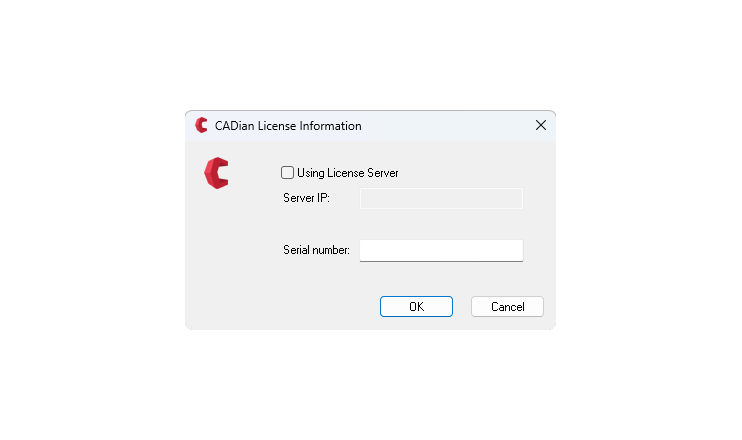
Durante l’installazione di CADian viene definito il tipo di licenza (licenza di rete oppure licenza stand-alone permanente con numero di serie).
All’avvio viene quindi richiesto il numero di serie oppure viene cercato il server di rete. Questo comportamento si verifica anche dopo la scadenza della versione DEMO gratuita.
Come si può modificare successivamente?
Soluzione:
Eseguire il file CADSvp.exe nella cartella del programma della versione CADian 20XX.
La cartella del programma si trova normalmente in:
C:\CADian\CADian [versione programma]\
Dopo l’esecuzione viene visualizzata una finestra in cui è possibile passare tra licenza di rete e numero di serie.
Le licenze permanenti funzionano con numero di serie, mentre le licenze di rete accedono al server di licenze.
Note:
- Il numero di serie può essere inserito comprensivo di trattini; questi verranno rimossi automaticamente.
- L’indirizzo IP del server non è necessario oppure viene assegnato automaticamente.
Sezione FAQ
È possibile caricare profili esterni (.arg) o file .cuix?
I profili ARG di altri produttori non possono essere caricati.
I file esterni .cui possono essere utilizzati, a condizione che i comandi contenuti siano supportati da CADian.
Nota: i file CUIX sono file CUI compressi in formato ZIP.
CADian è utilizzabile offline (ad es. in cantiere)? Se sì, per quanto tempo?
Le licenze permanenti e gli abbonamenti annuali* possono essere utilizzati anche senza connessione Internet dopo l’attivazione.
La licenza viene attivata una sola volta ed è quindi salvata direttamente sul computer.
Nel caso delle licenze di rete la licenza viene verificata automaticamente dal server delle licenze nella rete all'avvio del programma e a intervalli regolari. A tale scopo, il server delle licenze deve essere raggiungibile.
*Dipende dall’attivazione. Durante l’attivazione è necessario utilizzare l’attivazione offline. Ciò comporta degli svantaggi nel rinnovo della licenza.
Messaggi di errore
Errore [1260:31] CADian Licence Server Connection Error
![Errore [1260:31] CADian Licence Server Connection Error](https://www.cadian.info/media/images/contentbilder/fehler_1260-31_1.png)
Se viene visualizzato il messaggio
„L’installazione dell’identità client non è riuscita perché esiste già un’identità client che utilizza lo stesso server“,
è necessario reimpostare l’identità client sul computer interessato.
Procedere come segue:
1. Ripristinare le impostazioni del servizio licenze locale
Aprire nel browser web l’indirizzo:
http://localhost:1947
Selezionare nel menu a sinistra la voce Configuration
Passare alla scheda [Access to Remote License Managers] (3ª scheda)
Controllare la voce Remote License Search Parameters e reimpostarla al valore predefinito:
→ Fare clic su [Set Defaults]
Quindi fare clic su [Submit]
2. Richiedere nuovamente l’Identity Link all’amministratore
L’amministratore deve accedere al portale:
Aprire:
https://cadian.prod.sentinelcloud.com/customer
Accedere con l’e-mail e la password dell’amministratore
Aprire il menu [Machine Accounts] (lato destro)
Nella colonna Actions, fare clic sull’icona con i tre punti verticali
Selezionare Copy Identity Link
→ Comparirà il messaggio in alto a destra:
“Successfully copied the identity link to the Clipboard.”
L’Identity Link è ora negli appunti e deve essere inviato all’utente client.
3. Passaggi sul computer del client
Aprire un browser web
Incollare l’Identity Link ricevuto nella barra degli indirizzi
Premere Invio finché non appare il pulsante [Install]
Fare clic su [Installare] per consentire all’applicazione l’accesso al computer
Avviare quindi CADian e verificare il corretto funzionamento.
Errore con licenze di rete – Server di rete
Se viene visualizzato il messaggio
„L’installazione dell’identità client non è riuscita perché esiste già un’identità client che utilizza lo stesso server“, procedere come segue:
1. Aprire il server locale nel browser
Aprire nel browser web:
http://localhost:1947
- Configuration // voce di menu sul lato sinistro
- Fare clic sulla scheda [Access to Remote License Managers] // 3ª scheda nel menu
- Controllare il valore "Remote License Search Parameters" e reimpostarlo ai valori predefiniti
→ clic su [Set Defaults] - Fare clic su [Submit]
2. Richiedere nuovamente l’Identity Link all’amministratore
L’amministratore deve accedere al portale:
- https://cadian.prod.sentinelcloud.com/customer
Accesso con e-mail e password dell’amministratore - Fare clic sul menu [Machine Accounts] // nel menu a destra
- Fare clic sull’icona (3 punti verticali) nella colonna "Actions"
Fare clic su "Copy Identity Link"
→ Appare il messaggio:
"Successfully copied the identity link to the Clipboard."- L’Identity Link è ora negli appunti
→ Inviare questo link all’utente client
3. Sul computer del client
- Aprire il browser web
- Incollare l’Identity Link nella barra degli indirizzi
- Premere Invio quando compare il pulsante [Install]
- Fare clic su [Installare] per consentire all’applicazione l’accesso al computer
- Avviare CADian e verificare il funzionamento
Accesso al server di licenze
CADian utilizza il Sentinel RMS License Manager per la gestione delle licenze di rete e degli abbonamenti.
Qui è possibile gestire le licenze di rete e gli abbonamenti annuali. Non è necessario disporre di un proprio server o di una propria infrastruttura di rete per le licenze di rete.