


Support-Datenbank

Bedienungsanleitungen
Release-Historie von CADian anzeigen
Wenn Sie wissen möchten, welche Änderungen, Verbesserungen und Fehlerbehebungen in einer bestimmten CADian-Version enthalten sind, können Sie die offizielle Release-Historie im CADian Help Center aufrufen.
So finden Sie die Release-Historie
Die Release-Historie steht unter folgendem Link zur Verfügung:
🔗 https://help.cadian.com/cadian/release_history/
Dort finden Sie eine Übersicht aller veröffentlichten CADian-Versionen mit den jeweiligen Neuerungen, Verbesserungen und Fehlerbehebungen.
Wichtiger Hinweis
Die Release-Historie wird vom Hersteller ausschließlich in englischer Sprache bereitgestellt. Eine deutschsprachige Version ist derzeit nicht verfügbar.
Wann ist die Release-Historie hilfreich?
Die Release-Historie unterstützt Sie dabei:
- Änderungen zwischen verschiedenen CADian-Versionen nachzuvollziehen
- Neue Funktionen kennenzulernen
- Fehlerbehebungen zu überprüfen
- Festzustellen, ob ein gemeldetes Problem bereits behoben wurde
Bei Fragen zu einzelnen Einträgen oder den beschriebenen Änderungen steht Ihnen unser Support-Team gerne zur Verfügung.
Laden einer benutzerdefinierten Oberfläche in CADian
CADian unterstützt das Laden benutzerdefinierter Anpassungsdateien (.cui), mit denen die Benutzeroberfläche individuell angepasst werden kann.
Wir stellen eine vorbereitete .cui-Datei zur Verfügung, deren Oberfläche sich stark an AutoCAD orientiert. Diese kann mit dem Befehl MENÜLAD in CADian geladen werden.
Vorgehensweise
- Geben Sie MENÜLAD in die Befehlszeile ein und bestätigen Sie mit Enter.
- Klicken Sie im Dialogfenster auf Durchsuchen.
- Wählen Sie die bereitgestellte .cui-Datei aus.
- Klicken Sie auf Laden.
- Die angepasste Oberfläche wird anschließend in CADian verfügbar sein.
Hier können Sie unsere ACAD LT Oberflächendatei .cui - Deutsch herunterladen.
Einstellungen zur Leistungsoptimierung
Im CADian kann die Performance über verschiedene Systemvariablen angepasst werden. Hier einige davon:
MULTICORE
Bei einigen Funktionen kann CADian mehrere Kerne der CPU verwenden. Diese Systemvariable steuert, wie viele Kerne benutz werden. Standardwert ist 0.
Werte
-2 = wählt automatisch eine der verfügbaren CPUs aus. Falls bereits andere CADian-Prozesse laufen, wird die CPU mit den wenigsten laufenden CADian-Prozessen verwendet. Sind keine weiteren Prozesse aktiv, wird eine verfügbare CPU zufällig ausgewählt.
-1 = CADian verwendet alle verfügbaren CPUs.
0 = CADian verwendet die CPU(s), die CADian beim Start zugewiesen sind.
1 = Wenn CADian-Prozesse laufen, wählt CADian aus allen verfügbaren CPUs am Computer und verwendet eine einzelne CPU mit den wenigsten CADian-Prozessen. Wenn keine CADian-Prozesse laufen, verwendet CADian eine zufällige CPU aus der Liste der CPUs, die ursprünglich CADian beim Start zugewiesen waren.
2 bis 64 = CADian verwendet die angegebene Anzahl der CPUs. Ist der Wert größer als die Anzahl der verfügbaren CPUs, werden alle CPUs verwendet.
TEXTQLTY
Steuert die Anzeigequalität von TrueType-Texten.
0 = Entwurfsqualität
Texte werden schneller, aber einfacher dargestellt.
100 = Hohe Qualität
Texte werden sauber und geglättet angezeigt, benötigen aber mehr Rechenleistung.
RTDISPLAY
Steuert die Echtzeitdarstellung von Rasterbildern während Zoom- und Pan-Vorgängen.
0 = Bilder werden während Echtzeit-Zoom/Pan angezeigt
→ flüssigere Darstellung, aber höhere Grafiklast
1 = Rasterbilder werden während Echtzeit-Zoom/Pan nicht angezeigt
→ bessere Performance
Standardwert ist 1.
LINESMOOTHING
Steuert die Kantenglättung von Linien auf dem Bildschirm.
0 = Deaktiviert
Keine Kantenglättung. Die Darstellung ist schneller, Linien wirken jedoch kantiger.
1 = Aktiviert
Linien werden geglättet dargestellt. Die Anzeigequalität verbessert sich, benötigt aber mehr Grafikleistung.
GRAPHICSCONFIG
Öffnet die Einstellungen für die Grafikleistung und Hardwarebeschleunigung.
Dieser Befehl ermöglicht die Anpassung verschiedener Grafikfunktionen, die die Anzeigequalität und die allgemeine Leistung beeinflussen, darunter:
- Hardwarebeschleunigung
- Kantenglättung (Linienglättung)
- Hochwertige Geometriedarstellung
- GPU-Nutzung
- Anzeigeeffekte
- Optionen zur Grafikleistung
COMMANDPREVIEW
Steuert die Anzeige einer Live-Vorschau während Bearbeitungsbefehlen wie Versetzen, Stutzen, Dehnen, Abrunden oder Fasen. Ist die Systemvariable aktiviert, zeigt CADian das voraussichtliche Ergebnis bereits vor der Bestätigung des Befehls an.
Werte:
- 0 = Vorschau deaktiviert (Standard)
- 1 = Vorschau aktiviert
Beispiel: Beim Befehl VERSETZEN wird die Position des versetzten Objekts bereits angezeigt, bevor die Seite ausgewählt wird.
ETRACKDELAY
Steuert die Verzögerungszeit der Funktion Objektfang – Spur (AutoTrack). Sie bestimmt, wie lange der Mauszeiger über einem Objektfangpunkt verweilen muss, bevor eine Ausrichtungsspur angezeigt wird.
- Empfohlener Wert: 50
Zu niedrige Werte können die Performance beeinträchtigen, da Objektfang-Spuren schneller und häufiger berechnet werden.
Auf Werkeinstellungen zurücksetzen
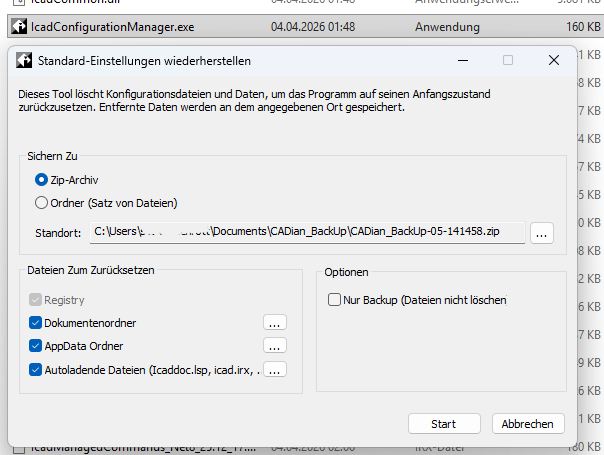
CADian bietet die Möglichkeit, das Programm auf die Werkseinstellungen zurückzusetzen. Dies kann insbesondere dann hilfreich sein, wenn Benutzerprofile beschädigt sind oder sich unerwartete Programmprobleme zeigen.
Im CADian-Programmverzeichnis befindet sich die Datei IcadConfiguratorManager.exe.
Nach dem Start dieses Tools stehen folgende Funktionen zur Verfügung:
- Erstellen eines Backups des vollständigen CADian-Profils
(inklusive aller relevanten Registry-Einträge) - Vollständiges Zurücksetzen des Profils auf die Werkseinstellungen
Es wird empfohlen, vor dem Zurücksetzen stets ein Backup des bestehenden Profils anzulegen, um individuelle Einstellungen bei Bedarf wiederherstellen zu können.
Installationsanleitung Netzwerklizenz
Hier steht Ihnen die Installationsanleitung für CADian‑Netzwerklizenzen als PDF zum Download bereit.
Sprache ändern
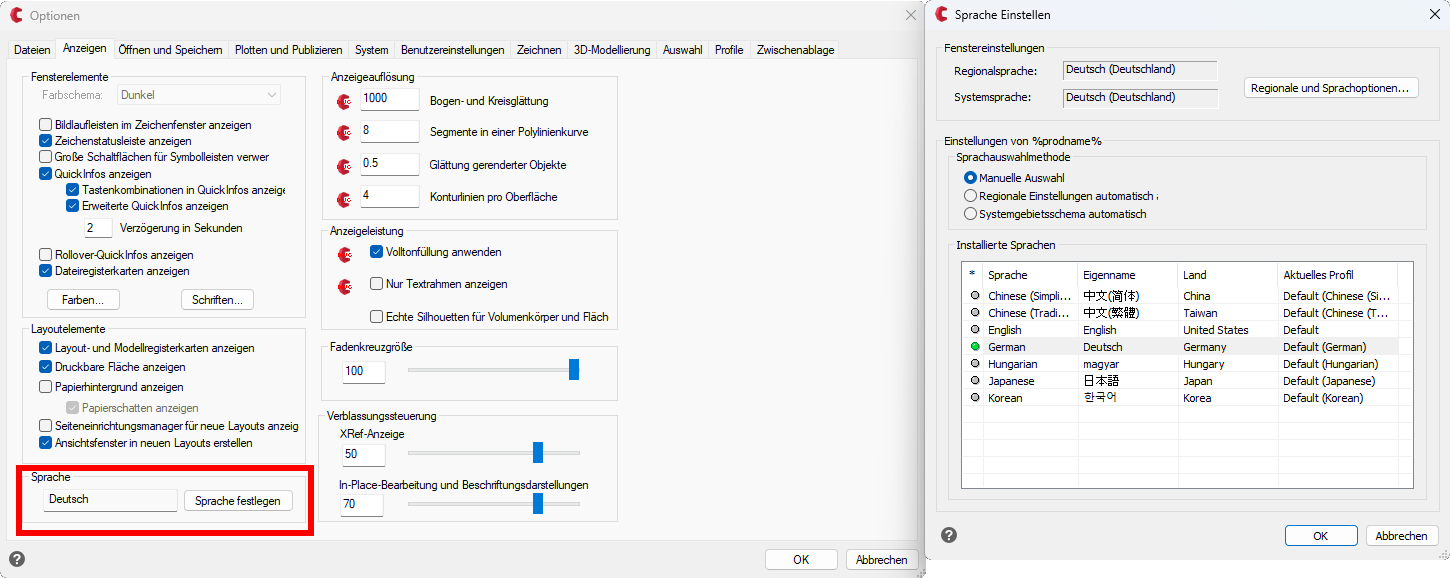
Wie kann die Sprache im CADian gewechselt werden
Die Sprache kann in den Optionen (Befehl: _OPTIONS) im Register „Anzeigen“ geändert werden. Nach der Umstellung ist ein Neustart von CADian erforderlich.
Alle verfügbaren Sprachen werden bereits bei der Installation von CADian mitinstalliert. Daher kann die Sprache jederzeit ohne zusätzliche Downloads einfach gewechselt werden.
Allgemeine Installationsanleitung
Hier kann die Installationsanleitung in PDF heruntergeladen werden.
Umstellung Lizenzform (DEMO-Netzwerk-unbefristete Lizenz)
Problem:
Bei der Installation von CADian wird die Lizenzierung definiert (Netzwerklizenz oder unbefristete Stand-alone-Lizenz mit Seriennummer). Beim Starten wird entweder die Seriennummer verlangt oder es wird nach dem Netzwerkserver gesucht. Dies erscheint auch nach Ablauf der kostenlosen DEMO-Version.
Wie ändert man dies im Nachhinein?
Lösung:
Ausführen der Datei CADSvp.exe im jeweiligen Programmverzeichnis von CADian 20XX.
Das Programmverzeichnis befindet sich im Normalfall unter:
C:\CADian\CADian [Programmversion]\
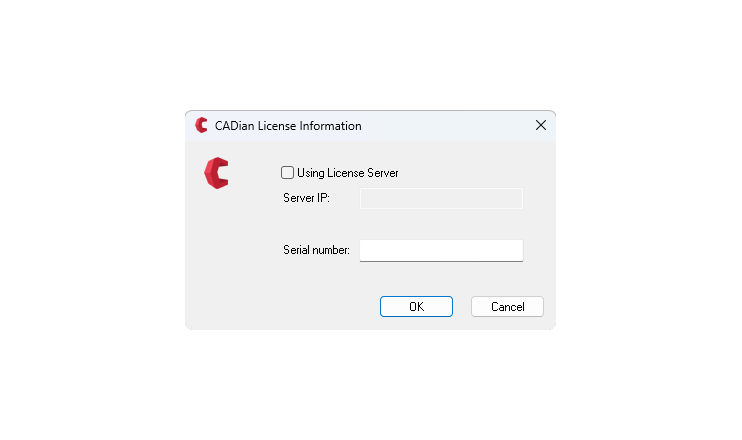
Nach dem Ausführen erscheint ein Fenster, in dem man zwischen Netzwerklizenz und Seriennummer wechseln kann.
Die unbefristeten Lizenzen arbeiten mit Seriennummern, während die Netzwerklizenzen auf den Lizenzserver zugreifen.
Anmerkungen:
- Die Seriennummer kann inklusive der Bindestriche eingefügt werden; die Bindestriche werden automatisch entfernt.
- Die Server‑IP‑Adresse ist nicht erforderlich beziehungsweise wird automatisch zugewiesen.
FAQ‑Bereich
Lassen sich externe Profile (.arg) oder .cuix‑Dateien laden?
ARG Profile von anderen Herstellern lassen sich nicht laden.
Externe .cui‑Dateien können verwendet werden, sofern die enthaltenen Befehle vom CADian unterstützt werden.
Hinweis: CUIX‑Dateien sind komprimierte CUI‑Dateien im ZIP‑Format.
Ist CADian offline nutzbar (z. B. auf der Baustelle)? Wenn ja, wie lange?
Unbefristete Lizenzen und Jahresabonnemente* können nach der Aktivierung auch ohne Internetverbindung verwendet werden. Die Lizenz wird einmalig aktiviert und ist dann direkt auf dem jeweiligen Computer gespeichert.
Bei Netzwerklizenzen wird die Lizenz automatisch beim Start des Programms und in regelmäßigen Abständen vom Lizenzserver im Netzwerk überprüft. Dafür muss der Lizenzserver erreichbar sein.
*Abhängig von der Aktivierung. Bei der Aktivierung muss die Offline- Aktivierung verwendet werden. Dies hat Nachteile bei der Lizenz Verlängerung.
Fehlermeldungen
Übersetzungsfeedback und Absturzdaten erfassen
CADian wurde vollständig ins Deutsche übersetzt. Trotz sorgfältiger Umsetzung kann es in einzelnen Bereichen zu Übersetzungsfehlern, Ungenauigkeiten oder uneinheitlichen Begriffen kommen.
Sollten Ihnen solche Stellen auffallen, bitten wir Sie, uns diese mitzuteilen. Ihr Feedback hilft uns, die deutsche Version von CADian kontinuierlich zu verbessern.
CADian Absturz
Falls CADian bei der Arbeit aus irgendeinen Grund abstürzt, schließen Sie das Absturzdialogfeld bitte nicht sofort.
Stattdessen bitten wir Sie, die nachfolgende Anleitung zu befolgen, um den Absturzbericht zu erstellen und an uns zu senden. Der Bericht ist sehr hilfreich, um die Ursache des Problems zu ermitteln.
So sammeln Sie einen Absturz Bericht:
- Lassen Sie das Absturzfenster geöffnet.
Bitte schließen Sie das Absturzfenster nicht. (Der Ordner mit den Dump-Dateien wird automatisch gelöscht, sobald das Absturzdialogfeld geschlossen wird.)
- Wechseln Sie zu folgendem Ordner:
C:\Users\<Benutzername>\AppData\Local\Temp
(<Benutzername> = Windows-Benutzerkonto des Anwenders)
- Sortieren Sie die Ordner nach „Änderungsdatum“.
- Senden Sie uns bitte den Inhalt des zuletzt erstellten Ordners.
Der Dump-Ordner enthält normalerweise die folgenden drei Dateien:
1. xxxxxDetail.log
2. xxxxxx.DMP
3. crashreport.ini
Wir bedanken uns herzlich für Ihre Unterstützung. Sowohl Hinweise zu Übersetzungsfehlern als auch Absturz Fehler helfen uns dabei, CADian kontinuierlich zu verbessern und die Stabilität sowie die Qualität der deutschen Version weiter zu erhöhen.
Fehler [1260:31] CADian Licence Server Connection Error
![Fehler [1260:31] CADian Licence Server Connection Error](https://www.cadian.info/media/images/contentbilder/fehler_1260-31_1.png)
Wenn die Meldung
„Die Installation der Client‑Identität ist fehlgeschlagen, da bereits eine Client‑Identität installiert ist, die denselben Server verwendet“
angezeigt wird, muss die Client‑Identität auf dem betreffenden Computer zurückgesetzt werden.
Gehen Sie dabei wie folgt vor:
1. Einstellungen im lokalen Lizenzdienst zurücksetzen
- Öffnen Sie im Webbrowser die Adresse:
http://localhost:1947 - Wählen Sie links im Menü den Punkt Configuration.
- Wechseln Sie zum Reiter [Access to Remote License Managers] (3. Reiter).
- Prüfen Sie den Eintrag Remote License Search Parameters und setzen Sie diesen auf den Standardwert zurück:
- Klicken Sie auf [Set Defaults]
- Klicken Sie anschließend auf [Submit]
2. Identity Link durch den Administrator erneut versenden lassen
Der Administrator meldet sich dazu im entsprechenden Portal an:
- Öffnen Sie:
https://cadian.prod.sentinelcloud.com/customer
Anmeldung mit der Administrator‑E‑Mail‑Adresse und dem Passwort. - Öffnen Sie das Menü [Machine Accounts] (rechte Menüseite).
- Klicken Sie in der Spalte Actions auf das Symbol mit den drei vertikalen Punkten.
- Wählen Sie Copy Identity Link.
- Es erscheint oben rechts die Meldung:
“Successfully copied the identity link to the Clipboard.”
- Es erscheint oben rechts die Meldung:
- Der Identity Link befindet sich nun in der Zwischenablage und wird an den Client‑Benutzer weitergeleitet.
3. Schritte beim Client‑Benutzer
- Öffnen Sie einen Webbrowser.
- Fügen Sie den erhaltenen Identity Link in die Adresszeile ein.
- Drücken Sie Enter, bis die Schaltfläche [Install] erscheint.
- Klicken Sie auf [Installieren], um der Anwendung den Zugriff auf den Rechner zu erlauben.
- Starten Sie anschließend CADian und prüfen Sie die Funktion.
Fehler bei Netzwerklizenzen – Netzwerkserver
Wenn die Meldung „Die Installation der Client-Identität ist fehlgeschlagen, da bereits eine Client-Identität installiert ist, die denselben Server verwendet“ erscheint, gehen Sie wie folgt vor:
1. Im Webbrowser die http://localhost:1947 öffnen
1) Configuration // Menüpunkt auf der linken Seite.
2) Klick auf dem Reiter [Access to Remote License Managers] // 3ter Reiter im Menü
3) Siehe den Wert 'Remote License Search Parameters' und stelle in auf Default zurück. Klicke auf [Set Defaults] und anschließend
4) klick auf [Submit].
2. Identity Link vom Administrator erneut senden lassen.
Dazu steigt der Administrator ins entsprechende Portal ein.
1) https://cadian.prod.sentinelcloud.com/customer
Login with the administrator's e-mail & password.
2) Click the [Machine Accounts] menu. // Im Menü auf der rechten Seite.
3) Klick auf das Icon( 3 vertikale Punkte) ) in der 'Actions' Spalte auf der rechten Seite.
4) Klick 'Copy Identity Link' menu.
- Es erscheint diese Meldung rechts oben 'Successfully copied the identity link to the Clipboard.'
5) In der Zwischenablage ist nun der „Identity link“ gespeichert. Diesen Link den Client- Benutzer senden.
3. Beim Client Benutzer
1) Öffne den Webbrowser.
2) Füge den ‘Identity link’ im URL Feld ein.
3) Drücke Enter, wenn Sie die [Install] Schaltfläche erscheint.
4) Klicken Sie auf [Installieren], um der Anwendung den Zugriff auf dem Rechner des Endbenutzers zu erlauben.
5) Versuche CADian zu starten
Zugang Lizenzserver
CADian verwendet für die Netzwerk- und Abonnements- Lizenzierung den Sentinel RMS License Manager.
Hier können Sie Ihre Netzwerklizenzen und Jahres- Abonnements verwalten. Sie benötigen keinen eigenen Server oder Netzwerk für Ihre Netzwerklizenzen.